
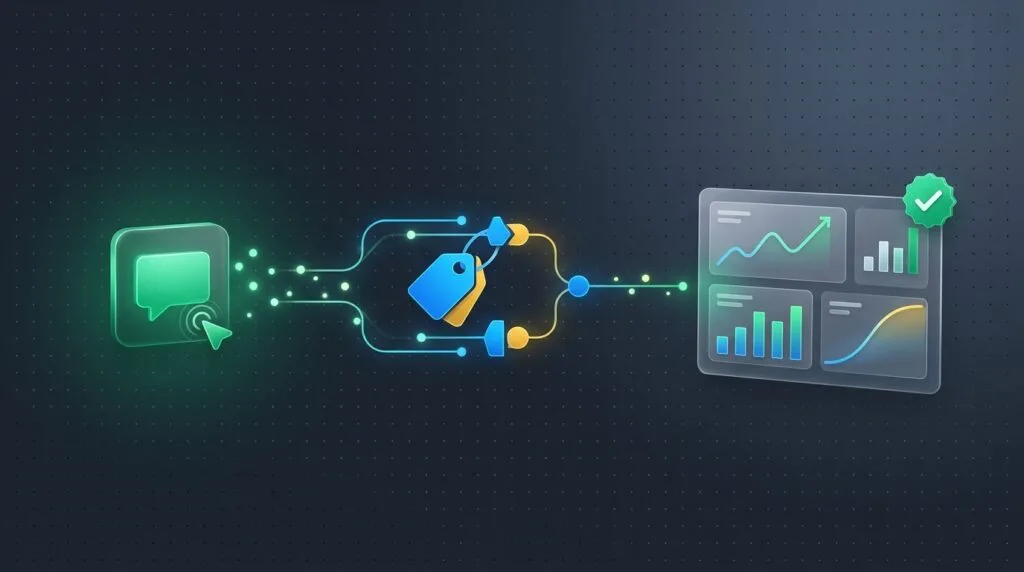
Para medir com precisão o retorno sobre o investimento (ROAS) de campanhas digitais voltadas para atendimento, é indispensável conectar o clique no botão do WhatsApp ao Google Ads através do Google Tag Manager (GTM). Sem essa configuração, o algoritmo da plataforma opera no escuro, sem saber quais anúncios, palavras-chave e criativos estão gerando oportunidades comerciais reais.
No e-commerce, em operações de venda consultiva, atacado ou recuperação de checkout, o WhatsApp é um dos maiores canais de conversão. No entanto, muitos lojistas e gestores de tráfego cometem o erro grave de mensurar o clique como se fosse uma visita comum — ou pior, duplicar tags e inflar as métricas da conta. Neste guia prático, você aprenderá a arquitetura completa de mensuração: criação da ação de conversão, configuração de acionadores inteligentes, instalação da tag no GTM, testes de homologação e como evitar as falhas que distorcem seus relatórios.
1. A Arquitetura de Rastreamento: Os 4 Componentes Essenciais
Antes de abrir qualquer ferramenta de tag, é fundamental compreender o fluxo lógico do evento. O rastreamento confiável depende do funcionamento sincronizado de quatro pilares:
| Elemento | Função no Ecossistema | Erro Mais Comum |
|---|---|---|
| Botão do WhatsApp | Disponibiliza o link direto para a conversa no aplicativo ou web. | Utilizar links JavaScript sem URL clicável estável. |
| Acionador (Trigger no GTM) | Identifica a intenção e escuta o clique no elemento específico. | Disparar a tag em qualquer clique acidental da página. |
| Tag de Conversão | Empacota os parâmetros e envia o sinal do evento ao Google Ads. | Copiar ID ou Rótulo de conversão errados ou invertidos. |
| Ação de Conversão | Recebe, atribui o valor e alimenta o algoritmo de lances inteligentes. | Criar ações duplicadas ou configurar contagem como “Todas”. |
O botão é apenas o ponto de contato inicial. O acionador no Tag Manager detecta o evento, a tag envia os dados criptografados e a conta do Google Ads processa a conversão dentro da janela de atribuição estipulada.
2. Passo 1: Preparação do Botão e Validação da URL de Destino
A mensuração profissional começa na estrutura da página, e não na interface do GTM. Primeiro, certifique-se de que o botão ou widget de WhatsApp do seu site utilize uma URL padronizada com endereço direto de API:
https://wa.me/55DDDNUMEROhttps://api.whatsapp.com/send?phone=55DDDNUMERO
Se o botão do seu site for implementado via plugins ou scripts que disparam funções em JavaScript sem alterar a URL do link (href), o Tag Manager terá dificuldades para escutar o destino do clique. Nesses casos, garanta que o botão possua uma classe CSS exclusiva (por exemplo, .btn-whatsapp-conversao) ou um ID único.
💡 Dica Técnica de Consent Mode v2: Se o seu site opera com banner de conformidade (LGPD/GDPR), certifique-se de que o estado de consentimento (
ad_storage) esteja configurado. Quando o usuário rejeita ou autoriza os cookies, essa diretriz deve ser transmitida ao Tag Manager antes do envio da conversão.
3. Passo 2: Criação da Ação de Conversão no Google Ads
No painel do Google Ads, navegue até a seção Metas > Conversões > Resumo e clique em + Nova ação de conversão. Selecione a opção Site e opte por Criar conversão manualmente com código.
Para obter dados limpos e precisos, aplique os seguintes parâmetros recomendados:
| Configuração | Valor Recomendado | Justificativa Estratégica |
|---|---|---|
| Meta / Categoria | Contato | Alinha o tipo de interação ao aprendizado de máquina da campanha. |
| Nome da Ação | Clique WhatsApp – Site | Identificação clara e padronizada para auditorias de conta. |
| Otimização de Meta | Ação primária | Permite que o Google utilize essa meta para lances inteligentes (Smart Bidding). |
| Valor da Conversão | Não usar valor (ou valor simbólico) | Evita inflar artificialmente o ROAS antes do fechamento do pedido. |
| Contagem | Uma (Única) | Registra apenas 1 conversão por usuário, mesmo que clique várias vezes. |
| Janela de Atribuição | 30 dias (clique) / 1 dia (visualização) | Período ideal para fechar negociações diretas de WhatsApp. |
| Modelo de Atribuição | Baseado em dados (Data-driven) | Distribui o crédito entre os pontos de contato da jornada. |
Após salvar a ação, selecione a aba Usar o Gerenciador de tags do Google e guarde dois valores indispensáveis: o ID de Conversão (ex: AW-123456789) e o Rótulo de Conversão (ex: AbC-D_123456789).
4. Passo 3: Configuração do Acionador Inteligente no Google Tag Manager
Acesse o contêiner do seu site no Google Tag Manager e clique em Acionadores > Novo. Nomeie-o como Acionador - Clique Botão WhatsApp.
Para evitar disparos falsos causados por textos parecidos, a forma mais estável de escuta é filtrar pelo destino do link:
- Tipo de Acionador: Clique – Apenas Links (ou Todos os Elementos).
- Disparo: Alguns cliques em links.
- Condições de Ativação:
Click URLcontémwa.me- OU
Click URLcontémapi.whatsapp.com/send
Se as variáveis Click URL ou Click Classes não estiverem visíveis na lista de condições, acesse o menu Variáveis > Configurar e marque todas as caixas da categoria Cliques.
5. Passo 4: Instalação e Vinculação da Tag de Conversão
Com o acionador pronto, vá até a aba Tags > Nova e nomeie como Google Ads - Conversão WhatsApp:
- Tipo de Tag: Acompanhamento de conversões do Google Ads.
- ID de Conversão: Insira o código gerado no Passo 2.
- Rótulo de Conversão: Insira o rótulo alfanumérico correspondente.
- Vinculador de Conversões: Se você ainda não possui uma tag de “Vinculador de conversões” (Conversion Linker) instalada em “Todas as páginas”, o GTM solicitará sua criação. Ative-a para garantir a leitura precisa de cookies de terceiros e primários.
- Acionamento: Vincule o acionador
Acionador - Clique Botão WhatsAppcriado anteriormente.
6. Passo 5: Homologação no Tag Assistant e Validação em Tempo Real
Nunca publique alterações no contêiner sem homologar no ambiente de teste. No GTM, clique no botão Visualizar (Preview) e informe a URL do seu site para abrir a depuração pelo Tag Assistant:
- Navegue até a página onde o botão de WhatsApp está visível e execute um clique teste.
- No painel lateral do Tag Assistant, localize o evento
Link Clicke verifique se a tagGoogle Ads - Conversão WhatsAppconsta na lista Tags Fired (Tags disparadas). - Clique sobre o card da tag disparada e confira se os parâmetros de ID e Rótulo bateram exatamente com o configurado.
- Abra o painel do Google Ads e consulte o status da conversão (pode levar algumas horas até que o status mude de “Nenhuma conversão recente” para “Ativa”).
Após a validação bem-sucedida, clique em Enviar no Google Tag Manager para publicar a nova versão do contêiner.
7. Erros Frequentes que Distorcem seus Resultados no Google Ads
Ao auditar contas de tráfego de lojistas e sellers, encontramos com frequência falhas técnicas que comprometem a tomada de decisão:
- Contagem definida como “Todas”: Se o cliente clicar 5 vezes para falar com atendentes diferentes, a plataforma contará 5 conversões, inflando o ROAS artificialmente e gerando um CPA irreal.
- Acionador genérico em “Todos os cliques”: Configurar a tag para disparar em qualquer lugar da página ou pelo termo genérico “whatsapp” em links informativos de rodapé.
- Ausência da Tag do Vinculador de Conversões: Sem ela, usuários de navegadores como Safari (com ITP ativo) têm seus dados de clique perdidos, gerando subnotificação grave.
- Tratar o clique como venda fechada: O clique no WhatsApp representa o início da negociação (topo/meio de funil). Não deve substituir a tag de compra no checkout (Purchase).
8. Checklist Técnico de Pré-Publicação da Tag
| Item de Verificação | Status | Observação |
|---|---|---|
| Ação criada como “Primária” no Google Ads | [ ] | Garante otimização pelo algoritmo de Maximize Conversões/tCPA. |
| Contagem ajustada para “Uma conversão” | [ ] | Evita duplicidade de múltiplos cliques pelo mesmo usuário. |
| ID e Rótulo conferidos no GTM | [ ] | Sem espaços extras ou caracteres invertidos. |
| Tag Assistant confirmou o disparo | [ ] | Disparo testado e validado em nova janela de depuração. |
| Versão do GTM publicada | [ ] | Alterações enviadas e publicadas em produção. |
Perguntas Frequentes sobre Conversão no WhatsApp (FAQ)
O clique no WhatsApp deve receber um valor monetário na conversão?
Em geral, não é recomendado atribuir valor monetário diretamente ao clique do WhatsApp. O clique sinaliza apenas o início de um contato, e não uma receita confirmada no caixa. Para empresas maduras que conhecem sua taxa de conversão comercial exata (por exemplo: a cada 10 leads, 1 compra com ticket de R$ 500), pode-se estipular um valor médio ponderado (R$ 50 por lead).
É recomendável usar uma janela de conversão de 90 dias para WhatsApp?
Para a maioria dos negócios de e-commerce e atendimento dinâmico, uma janela de 30 dias é o limite ideal. Janelas mais longas tendem a misturar interações antigas com campanhas atuais, diluindo o sinal de otimização dos lances inteligentes.
Como rastrear botões flutuantes que usam plugins de terceiros?
Quando o botão do WhatsApp é inserido por plugins automatizados que mascaram o link com JavaScript, o acionador por Click URL pode não funcionar. A alternativa recomendada é inspecionar o código e utilizar o seletor CSS do elemento (ex: Click Classes ou Click Element) ou solicitar ao desenvolvedor que dispare um evento customizado no dataLayer.
🚀 Grupo Foco em Vendas (GFV): A Maior Comunidade de Sellers do Brasil
Dominar as estratégias de conversão e tráfego pago exige dados reais de quem está na operação diária. Dentro dos grupos segmentados da comunidade GFV no WhatsApp, você debate estratégias práticas com lojistas e gestores que escalam operações de alta performance:
- Benchmarking de Tráfego e Conversão: Alertas em tempo real sobre atualizações do Google Ads, Meta Ads e métricas de campanhas;
- Estratégias Práticas Validadas: Troca de experiências sobre rastreamento com GTM, mensuração sem perda de dados e ROAS real;
- Ambiente Blindado e Seguro: Moderação ativa anti-spam para networking profissional de alto nível.